ITP 国际版教程
本文将引导你完成 ITP 国际版任务创建 的完整配置流程。
创建任务
Setting 配置
-
配置 Discord Webhook
- 填写完成后,点击右侧 Test 按钮
- 确保 Discord 能正常收到测试消息
-
打开 Active Built-In Solver
- 点击右侧 Test 按钮
- 确保内置 Solver 功能正常
-
打开以下选项并填写 Key
- Active capSolver
- Active capMonster
Cards 配置
用于配置支付方式,支持 UnionPay 和 WeChat。
建议:
- UnionPay 和 WeChat 分别创建独立分组
- WeChat 支付仍按银行卡格式填写,占位即可 (占位填写:6222453172854319|123|qwer|13888888888|05/25|086)
卡片格式说明
卡片名称|卡类型|卡号|CVV|持卡人|手机号|有效期|手机号国家码
示例(UnionPay)
xxx的卡|UnionPay|6222453172854319|123|qwer|13888888888|05/25|086
⚠️ WeChat 支付:
- 仍按上述格式填写
-「卡号 / CVV / 持卡人 / 有效期」等字段可随意填写占位内容
Accounts 配置
基础设置
- Account Group Mode:选择 Normal
- 导入 Accounts
账号导入格式
手机号,邮箱,姓名,生日|扩展字段 填写占位即可
账号|密码|演出场次时间(UTC)|座位配置|价格区间|手机号,邮箱,姓名,生日|扩展字段
示例(全场随机选座)
account|password|2025-01-01T05:00:00.000Z|NA:NA:NA|1000-3500000|13888888888,zhanglei@126.com,peter,19950505|field1,field2,field3
Proxy 配置
导入 Proxy
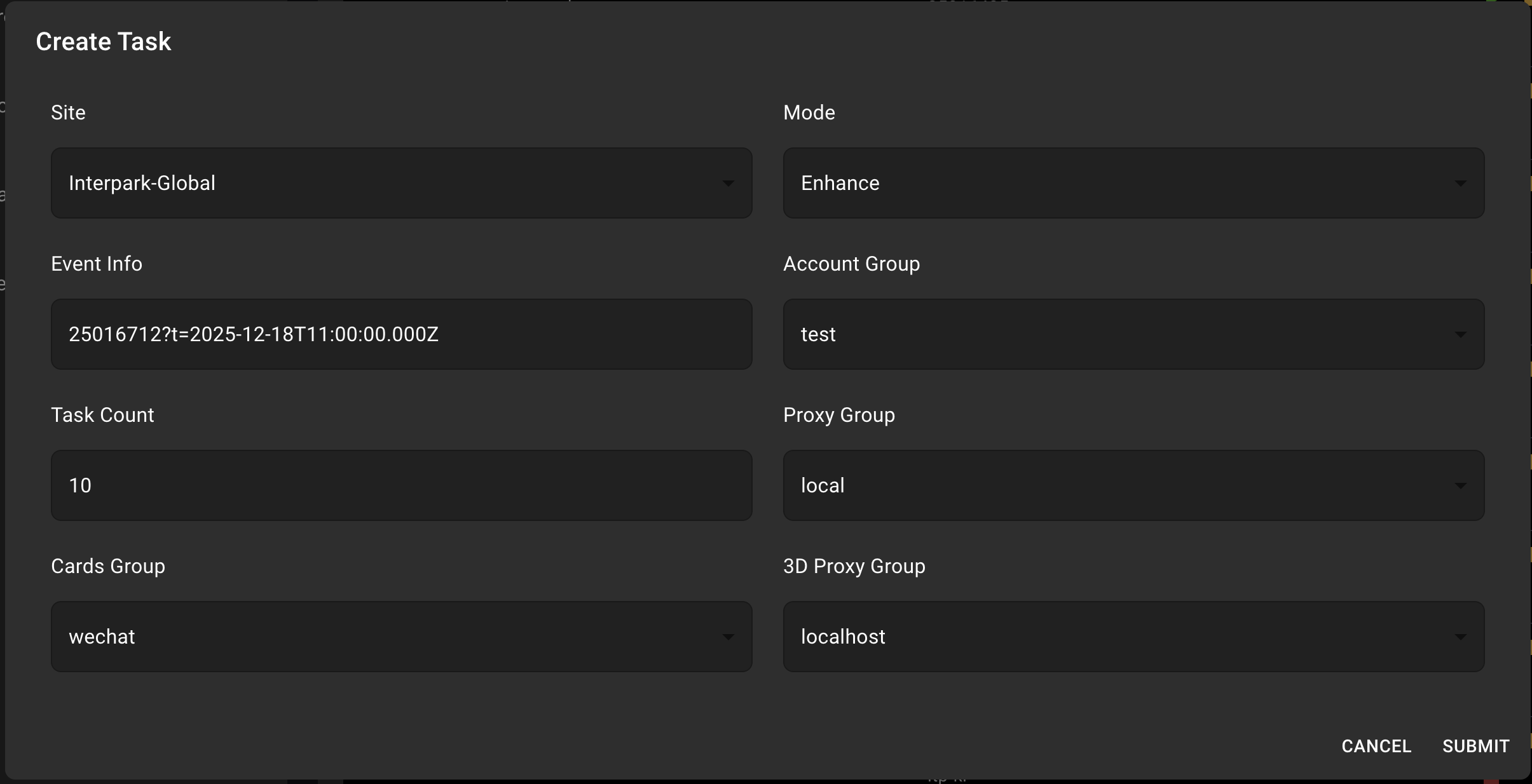
Task 配置
-
Site 选择 Interpark-Global
-
Mode 选择 Enhance
-
Event Info 配置 EventId?t=UTC时间
- 例如 25016712?t=2025-12-18T11:00:00.000Z
- UTC 时间设置方法
-
比如 2025-12-18T11:00:00.000Z
+8 小时是 2025-12-18T19:00:00.000Z 对应上海时间晚上 7 点,对应韩国时间晚上 8 点
韩国晚上 8 点的场,填写 11:00:00.000Z
韩国晚上 7 点的场,填写 10:00:00.000Z
以此类推
也可以参考 Event 对应发售给出的时间配置
-
-
Account Group 选择你配置的账号组
-
Task Count 输入需要批量创建的 Task 数量,比如 Account Group 导入了 100 个账号,则输入 100
-
Proxy Group 选择你配置的 Proxy 组
-
Cards Group 选择你配置的 Cards 组
- 比如要建 100 个 Task,希望 50 个用 WeChat,另外 50 个用 UnionPay
- 先配置 Task Count 数量 50,选择 WeChat 组
- 再配置 Task Count 数量 50,选择 UnionPay 组
- 比如要建 100 个 Task,希望 50 个用 WeChat,另外 50 个用 UnionPay
-
3D Proxy Group 选择你配置的 Proxy 组,默认用 localhost
开启任务
可以先配置一个在售的确认 Task 是否可以正常运行,确保 solver、proxy、card、webhook 等配置正确
发售前 1 小时前开启一个 Task 看看是否正常,确保 productId、定时等配置正确
最后发售前 10-15 分钟开启所有 Task 任务,等待发售
座位配置说明
系统支持 全场随机选座 和 指定区域选座 两种方式。
全场随机选座
- 说明:不限制楼层、区域和行数
- 配置值:
NA:NA:NA
指定区域选座
支持按 楼层 / 区域 / 行数 进行精确配置,并可组合多个区域。
⚠️ 注意 ITP 主要根据区域匹配,所以楼层填写 FLOOR 或者 NA 即可
想要 FLOOR 的全部区域需要填写 NA:001,NA:002... 全部列举出来,想要二、三楼全部区域也是一样配置
配置规则
-
楼层配置
- 可选值:
NA、FLOOR
- 可选值:
-
区域配置
- 区域编号示例:
001、002、003 - 表示指定购买该区域的座位
- 区域编号示例:
-
行数配置(可选)
- 数值表示购买该区域 前 N 排
- 示例:
5(前 5 排)、10(前 10 排)
多区域配置格式
多个区域之间使用英文逗号 , 分隔:
楼层:区域[:行数]
示例说明
-
FLOOR:001
→ FLOOR 楼层,001 区域,不限制行数 -
FLOOR:002:5
→ FLOOR 楼层,002 区域,前 5 排 -
FLOOR:003:10
→ FLOOR 楼层,003 区域,前 10 排
综合示例(多区域选座)
以下示例表示:
- 001 区域:全部座位
- 002 区域:前 5 排
- 003 区域:前 10 排
account|password|2025-01-01T05:00:00.000Z|FLOOR:001,FLOOR:002:5,FLOOR:003:10|1000-3500000|13888888888,zhanglei@126.com,peter,19950505|field1,field2,field3
注意事项
- 多个区域请使用 英文逗号
,分隔 - 行数配置为可选项,不填写表示 不限制行数
- 所有配置项 区分大小写,请严格按格式填写